
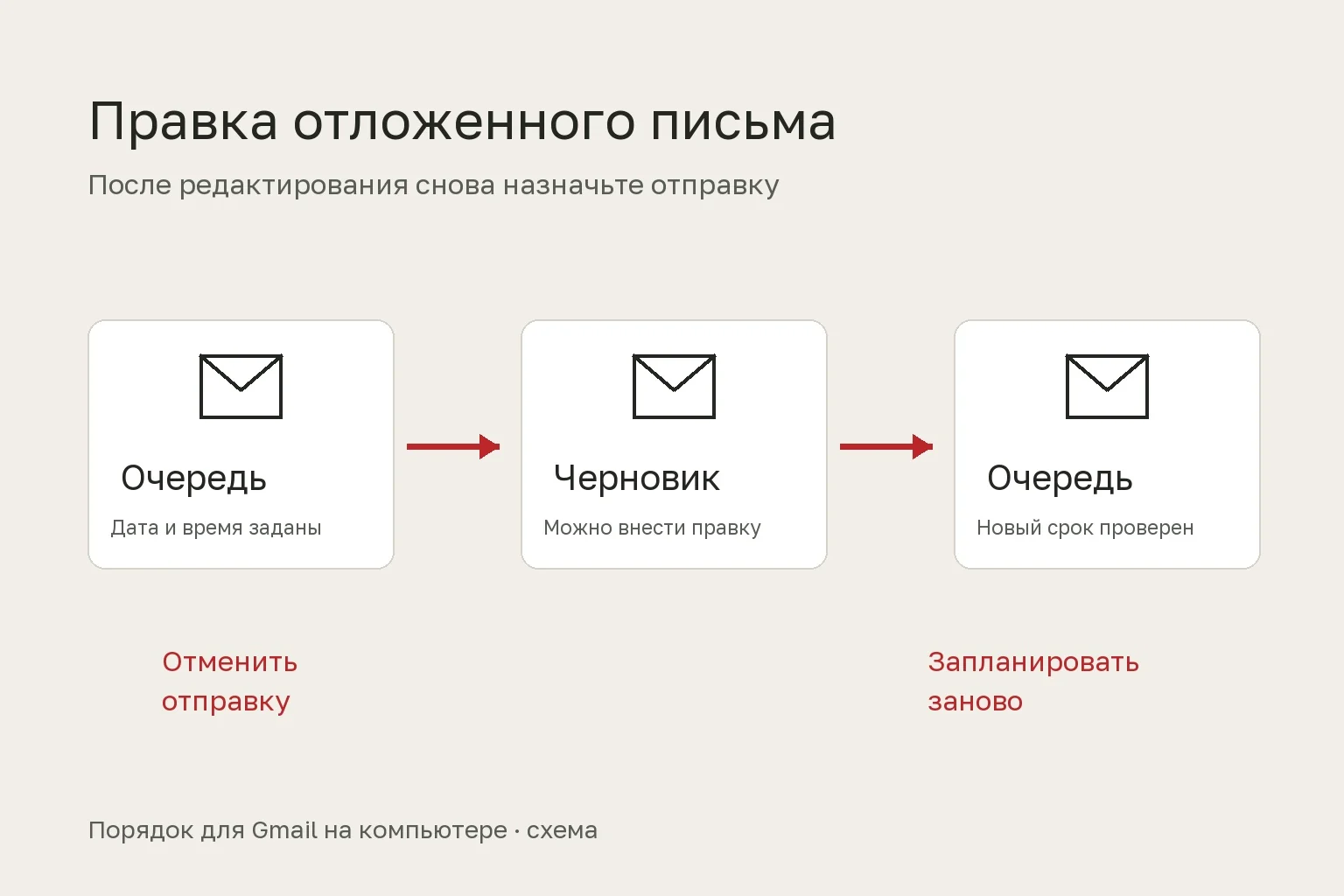
Письмо должно уйти завтра утром. Вечером вы заметили неверную сумму или забытое вложение. В Gmail такое письмо сначала нужно убрать из очереди, а после правки — снова назначить отправку.
Справка Gmail для компьютера описывает этот порядок: откройте «Запланированные», выберите письмо и нажмите «Отменить отправку». После отмены оно сохраняется как черновик.
Как исправить письмо и заново назначить отправку
Внесите изменения, затем откройте меню рядом с кнопкой отправки и выберите планирование заново. Проверьте выбранные день и время. Если остановиться на сохранённом черновике, в очереди этого письма уже не будет.
Для рабочей проверки сверяйте не только новую фразу. Посмотрите адресатов, тему и вложения: исправленный текст не исправляет ошибочно выбранного получателя. Затем убедитесь, что письмо снова видно среди запланированных и у него нужный срок.
Почему таймер не подтверждает получение письма
Google предупреждает о возможной задержке запланированной отправки на несколько минут и указывает, что время задаётся в вашем часовом поясе. Поэтому постановка ровно на крайний срок оставляет неопределённость, если адресату нужно получить письмо к определённой минуте.
Если срок строгий, согласуйте способ доставки и предусмотрите запас. А когда требуется подтверждение получения, попросите адресата ответить: будущая запись в вашей очереди сама по себе его не даёт.
Эта инструкция относится к письмам, которые ещё ждут отправки. Она не обещает отозвать уже доставленное сообщение. При подготовке заметки редакция проверила справку, но не меняла чужие письма и не измеряла фактическую задержку Gmail.