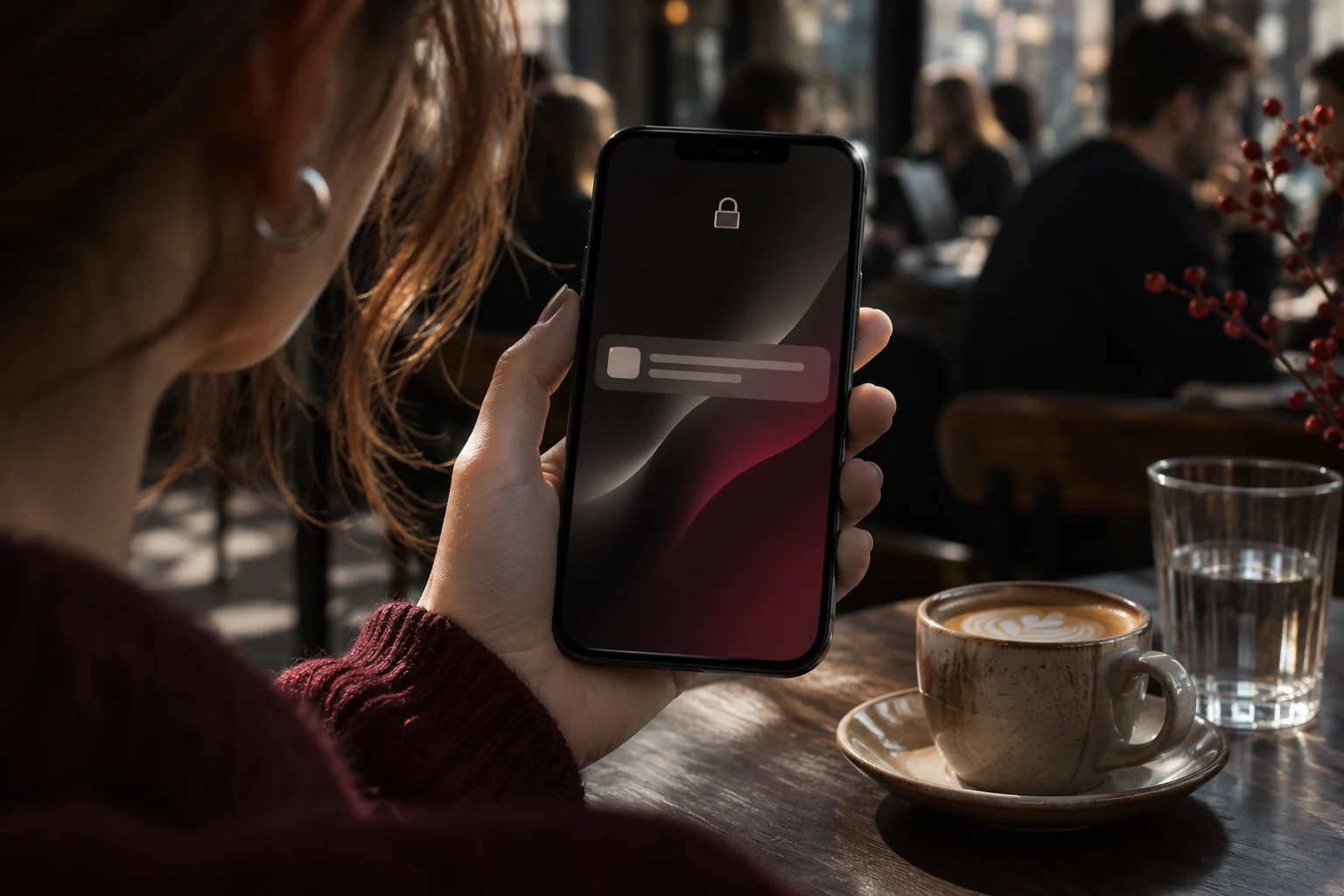
Если на заблокированном iPhone виден текст сообщения, откройте настройки «Показ миниатюр» у приложения, которое его прислало. Выбор «Стопка» или «Количество» меняет вид уведомлений, но сам по себе не означает, что их содержимое скрыто.
Выберите приложение и настройку
В руководстве Apple указан путь: «Настройки» → «Уведомления» → приложение в разделе «Стиль уведомлений» → «Показ миниатюр». Доступны варианты «Всегда», «Без блокировки» и «Никогда». Чтобы убрать предварительный текст независимо от блокировки, выберите «Никогда». Для отдельных приложений поведение и доступность настройки могут отличаться.
Это изменение касается миниатюры. Если хотите сохранить оповещения о новых сообщениях, не отключайте их целиком, пока не проверите результат. Допуск уведомлений и места их появления настраиваются отдельно.
Проверьте нейтральным сообщением
Попросите знакомого прислать, например, «Встреча в четверг». Не используйте пароль, код входа, реквизиты или чужую переписку.
Заблокируйте телефон и посмотрите, появился ли предварительный текст. Во время проверки телефон должен оставаться заблокированным: если он успел распознать лицо и разблокироваться, вы уже смотрите другое состояние. Затем разблокируйте устройство и сравните отображение.
Если текст всё ещё виден, вернитесь к настройкам именно того приложения, которое прислало сообщение, и сверьте их с руководством для своей версии iOS. Проверка одного приложения не подтверждает поведение остальных.
Почему смены стопки недостаточно
Apple отдельно описывает количество, стопку и список как форматы расположения уведомлений. Чтобы не показывать на заблокированном экране даже само оповещение выбранного приложения, настройте место его появления. Это другая задача, чем скрытие предварительного текста.