
Перед отправкой договора вы закрасили номер телефона в PDF. На экране его уже не видно. Если чёрный прямоугольник добавлен как обычная фигура, текст под ним может сохраниться. Проверьте копию, которую собираетесь отправить, а не только изображение страницы.
Затемнить или удалить
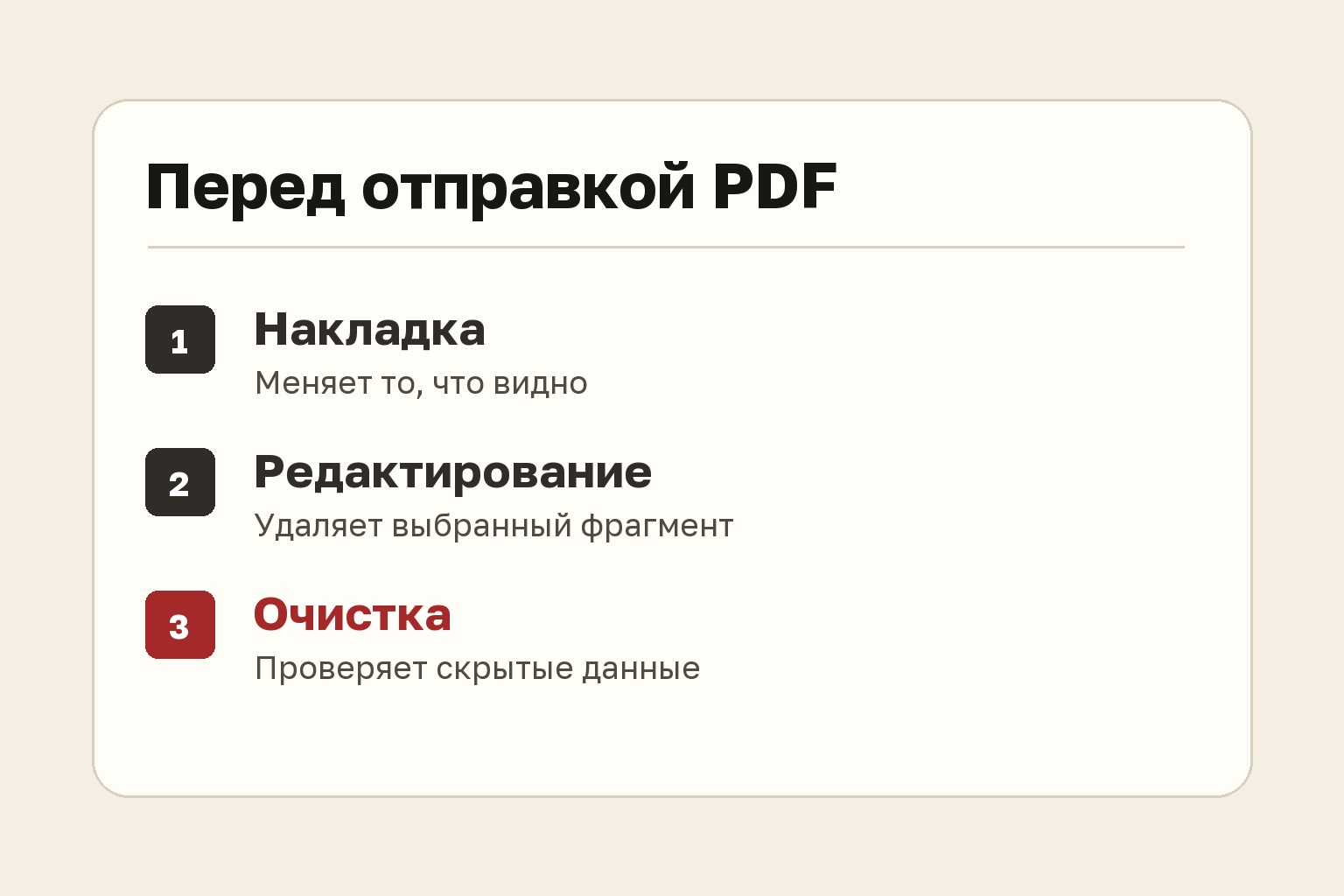
Обычная накладка меняет вид страницы. Для удаления видимых данных Adobe описывает другую операцию в инструкции по редактированию конфиденциальных фрагментов в Acrobat Pro. На копии документа нужно выделить текст или изображение, применить изменение и сохранить результат. Одной отметки на странице недостаточно. Acrobat Pro приведён как пример инструмента, у которого есть отдельная операция удаления.
У PDF бывают данные, которых не видно на странице: комментарии, метаданные и скрытые слои. В отдельной инструкции Adobe описывает их выборочное или полное удаление. Проверьте, что именно умеет редактор, которым пользуетесь.
Проверка отдельной копии
Откройте заново файл с тем именем, которое будете отправлять. Найдите закрытый номер или слово через поиск. Попробуйте выделить текст вокруг плашки, скопировать его в локальный текстовый редактор и посмотреть результат. Если фрагмент обнаружился, до отправки его нужно удалить из документа.
Если поиск ничего не нашёл, это только результат проверки текста. В скане или изображении данные могут храниться без текстового слоя. Откройте страницы и проверьте, что закрыто нужное место, а также отдельно проверьте комментарии и свойства файла. Не делайте пробную отправку с реальными данными.
Оставьте исходник отдельно и передавайте только проверенную копию. Редакция сверила инструкции производителя. Конкретный файл и возможности других редакторов мы не проверяли.